Denis Reis
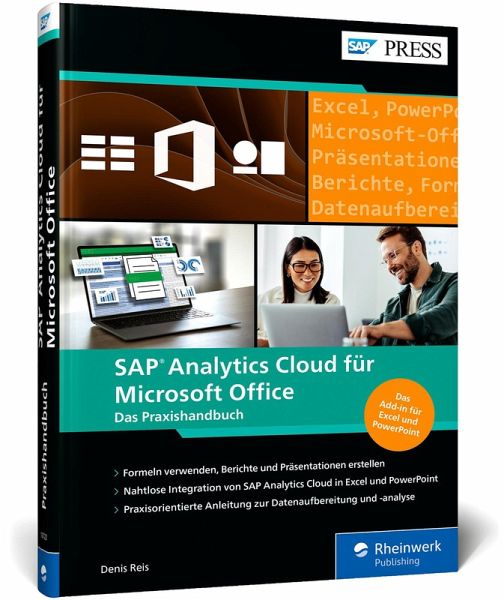
SAP Analytics Cloud für Microsoft Office
Das Praxisbuch für moderne Berichte und Präsentationen mit SAP-Daten in der Microsoft-Office-Umgebung
Denis Reis
SAP Analytics Cloud für Microsoft Office
Das Praxisbuch für moderne Berichte und Präsentationen mit SAP-Daten in der Microsoft-Office-Umgebung
- Gebundenes Buch
- Merkliste
- Auf die Merkliste
- Bewerten Bewerten
- Teilen
- Produkt teilen
- Produkterinnerung
- Produkterinnerung
Bringen Sie SAP Analytics Cloud in Ihre Office-Umgebung! Dieses Handbuch zeigt, wie Sie das Add-in für Excel und PowerPoint nutzen, um in Echtzeit auf SAP-Daten zuzugreifen, diese zu analysieren und in Berichten und Präsentationen zu verwenden. Mit praktischen Beispielen zu Datenquellen, Formeln, Planung und SAP-Analytics-Cloud-Widgets.
Aus dem Inhalt:
Grundlagen und InstallationVerbindung zu SAP Analytics Cloud herstellenDatenquellen und TabellenBerichterstellung und -freigabeDaten filtern und analysierenHierarchien und AggregationenFormeln und FunktionenDaten planen und Planwerte veröffentlichenFehler behebenWidgets in PowerPointBest Practices …mehr
Andere Kunden interessierten sich auch für
Alexander KästnerSAP Data Intelligence89,90 €
Josef HamppApplikationsdesign mit SAP Analytics Cloud89,90 €
Jürgen ButsmannSAP S/4HANA Embedded Analytics79,90 €
Denis ReisSAP Analysis for Microsoft Office89,90 €
Ewa TrzeciakSAP-Lizenzmanagement89,90 €
Holger HandelUnternehmensplanung mit SAP Analytics Cloud89,90 €
Iwona LutherSAP Information Lifecycle Management99,90 €-
-
-
Bringen Sie SAP Analytics Cloud in Ihre Office-Umgebung! Dieses Handbuch zeigt, wie Sie das Add-in für Excel und PowerPoint nutzen, um in Echtzeit auf SAP-Daten zuzugreifen, diese zu analysieren und in Berichten und Präsentationen zu verwenden. Mit praktischen Beispielen zu Datenquellen, Formeln, Planung und SAP-Analytics-Cloud-Widgets.
Aus dem Inhalt:
Grundlagen und InstallationVerbindung zu SAP Analytics Cloud herstellenDatenquellen und TabellenBerichterstellung und -freigabeDaten filtern und analysierenHierarchien und AggregationenFormeln und FunktionenDaten planen und Planwerte veröffentlichenFehler behebenWidgets in PowerPointBest Practices
Aus dem Inhalt:
Grundlagen und InstallationVerbindung zu SAP Analytics Cloud herstellenDatenquellen und TabellenBerichterstellung und -freigabeDaten filtern und analysierenHierarchien und AggregationenFormeln und FunktionenDaten planen und Planwerte veröffentlichenFehler behebenWidgets in PowerPointBest Practices
Produktdetails
- Produktdetails
- SAP PRESS
- Verlag: Rheinwerk Verlag / SAP PRESS
- Artikelnr. des Verlages: 459/10722
- Seitenzahl: 396
- Erscheinungstermin: August 2025
- Deutsch
- Abmessung: 245mm x 174mm x 26mm
- Gewicht: 856g
- ISBN-13: 9783367107223
- ISBN-10: 3367107220
- Artikelnr.: 73689072
- Herstellerkennzeichnung
- Rheinwerk Verlag GmbH
- Rheinwerkallee 4
- 53227 Bonn
- Info@rheinwerk-verlag.de
- SAP PRESS
- Verlag: Rheinwerk Verlag / SAP PRESS
- Artikelnr. des Verlages: 459/10722
- Seitenzahl: 396
- Erscheinungstermin: August 2025
- Deutsch
- Abmessung: 245mm x 174mm x 26mm
- Gewicht: 856g
- ISBN-13: 9783367107223
- ISBN-10: 3367107220
- Artikelnr.: 73689072
- Herstellerkennzeichnung
- Rheinwerk Verlag GmbH
- Rheinwerkallee 4
- 53227 Bonn
- Info@rheinwerk-verlag.de
Denis Reis ist Business Intelligence Consultant bei Dahlbeer und gibt als Buchautor sein Wissen rund um den SAP-Projektalltag weiter. Er hat bei vielen namhaften Unternehmen spannende Projekte erfolgreich umgesetzt. Dabei zählen SAP Business Intelligence, SAP Integrated Planning, SAP Business Planning and Consolidation sowie SAP Analysis for Microsoft Office zu seinen Spezialgebieten. Des Weiteren unterrichtet er Projektmanagement und Controlling an der Wiesbaden Business School. Der aus Düsseldorf stammende Familienmensch verzichtet in seinen Büchern auf komplizierte Darstellungen und bringt SAP-Wissen auf den Punkt.
Einleitung ... 17
1. Ihre erste Arbeitsmappe anlegen ... 27
1.1 ... SAP Analytics Cloud, Add-in for Microsoft Excel, installieren ... 28
1.2 ... An- und Abmelden von SAP Analytics Cloud ... 31
1.3 ... Datenquelle als Basis der Analyse ... 33
1.4 ... Datenquelle in die Arbeitsmappe einfügen ... 35
1.5 ... Datenquelle entfernen ... 58
1.6 ... Arbeitsmappe speichern ... 58
1.7 ... Gespeicherte Arbeitsmappe öffnen ... 63
1.8 ... Namen der Arbeitsmappe anpassen ... 66
1.9 ... Arbeitsmappe löschen ... 67
1.10 ... Zusammenfassung ... 68

2. In Berichten navigieren ... 69
2.1 ... Mit aktuellen Daten arbeiten ... 70
2.2 ... Daten analysieren ... 74
2.3 ... Navigationsschritte rückgängig machen ... 104
2.4 ... Zusammenfassung ... 106
3. Daten aufbereiten ... 107
3.1 ... Daten sortieren ... 107
3.2 ... Hierarchien handhaben ... 117
3.3 ... Darstellung von Elementen, Kennzahlen und Ergebnissen anpassen ... 131
3.4 ... Zusammenfassung ... 142
4. Berichte formatieren ... 143
4.1 ... Mit Schwellenwerten arbeiten ... 143
4.2 ... Tabellenformatierung festlegen ... 148
4.3 ... Formateinstellungen definieren ... 155
4.4 ... Mit Formatvorlagen arbeiten ... 157
4.5 ... Neue Zeilen und Spalten hinzufügen ... 160
4.6 ... Zusammenfassung ... 165
5. Mit SAP Analytics Cloud, Add-in for Microsoft Excel, planen ... 167
5.1 ... Planungsrelevante Einstellungen ... 168
5.2 ... Daten manuell planen ... 173
5.3 ... Mit Startern für Datenaktionen arbeiten ... 183
5.4 ... Planwerte zurücksetzen ... 192
5.5 ... Planwerte veröffentlichen ... 193
5.6 ... Zusammenfassung ... 194
6. Formeln verwenden ... 195
6.1 ... Datenquelle für Formeln einfügen ... 197
6.2 ... Einstellungen der Datenquelle für Formeln anpassen ... 204
6.3 ... Funktionen aktualisieren ... 207
6.4 ... Datenquelle für Formeln entfernen ... 208
6.5 ... Formeln anlegen ... 209
6.6 ... Zusammenfassung ... 252
7. Makros verwenden ... 255
7.1 ... Makros anlegen ... 256
7.2 ... Makros debuggen ... 260
7.3 ... Mit API-Methoden arbeiten ... 265
7.4 ... Fortgeschrittene Konzepte ... 279
7.5 ... Zusammenfassung ... 301
8. Einstellungen definieren ... 303
8.1 ... Tabelleneinstellungen ... 304
8.2 ... Einstellungen der Arbeitsmappe ... 310
8.3 ... Zusammenfassung ... 321
9. Problemanalyse ... 323
9.1 ... Hilfe und Informationen ... 324
9.2 ... Support und Fehlerbehebung ... 325
9.3 ... Fehlerhafte Bereiche wiederherstellen ... 326
9.4 ... Performance Profiling nutzen ... 331
9.5 ... Troubleshooting ... 331
9.6 ... Zusammenfassung ... 334
10. Bewährte Praktiken für das Excel-Add-in ... 337
10.1 ... Leerzeilen zwischen den Tabellen hinzufügen ... 338
10.2 ... Daten vor dem Speichern löschen ... 339
10.3 ... Daten automatisch aktualisieren ... 339
10.4 ... Planungsbereich optimieren ... 340
10.5 ... Technische Namen für Formeln verwenden ... 341
10.6 ... Projektvorlage anlegen ... 342
10.7 ... Tastaturkürzel als Makros ausführen ... 342
10.8 ... Tipps zur Steigerung der Benutzerakzeptanz ... 343
10.9 ... Zusammenfassung ... 345
11. Ihre erste Präsentation anlegen ... 347
11.1 ... SAP Analytics Cloud, Add-in for Microsoft PowerPoint, installieren ... 348
11.2 ... An- und Abmelden von SAP Analytics Cloud ... 350
11.3 ... Widgets hinzufügen ... 351
11.4 ... Zusammenfassung ... 357
12. Mit SAP-Analytics-Cloud-Widgets arbeiten ... 359
12.1 ... Widgets anpassen ... 359
12.2 ... Widgets aktualisieren ... 374
12.3 ... Zusammenfassung ... 376
13. Problemanalyse ... 377
13.1 ... Hilfe und Informationen ... 377
13.2 ... Support und Fehlerbehebung ... 379
13.3 ... Troubleshooting ... 380
13.4 ... Zusammenfassung ... 382
Glossar ... 383
Autor ... 389
Index ... 391
1. Ihre erste Arbeitsmappe anlegen ... 27
1.1 ... SAP Analytics Cloud, Add-in for Microsoft Excel, installieren ... 28
1.2 ... An- und Abmelden von SAP Analytics Cloud ... 31
1.3 ... Datenquelle als Basis der Analyse ... 33
1.4 ... Datenquelle in die Arbeitsmappe einfügen ... 35
1.5 ... Datenquelle entfernen ... 58
1.6 ... Arbeitsmappe speichern ... 58
1.7 ... Gespeicherte Arbeitsmappe öffnen ... 63
1.8 ... Namen der Arbeitsmappe anpassen ... 66
1.9 ... Arbeitsmappe löschen ... 67
1.10 ... Zusammenfassung ... 68
2. In Berichten navigieren ... 69
2.1 ... Mit aktuellen Daten arbeiten ... 70
2.2 ... Daten analysieren ... 74
2.3 ... Navigationsschritte rückgängig machen ... 104
2.4 ... Zusammenfassung ... 106
3. Daten aufbereiten ... 107
3.1 ... Daten sortieren ... 107
3.2 ... Hierarchien handhaben ... 117
3.3 ... Darstellung von Elementen, Kennzahlen und Ergebnissen anpassen ... 131
3.4 ... Zusammenfassung ... 142
4. Berichte formatieren ... 143
4.1 ... Mit Schwellenwerten arbeiten ... 143
4.2 ... Tabellenformatierung festlegen ... 148
4.3 ... Formateinstellungen definieren ... 155
4.4 ... Mit Formatvorlagen arbeiten ... 157
4.5 ... Neue Zeilen und Spalten hinzufügen ... 160
4.6 ... Zusammenfassung ... 165
5. Mit SAP Analytics Cloud, Add-in for Microsoft Excel, planen ... 167
5.1 ... Planungsrelevante Einstellungen ... 168
5.2 ... Daten manuell planen ... 173
5.3 ... Mit Startern für Datenaktionen arbeiten ... 183
5.4 ... Planwerte zurücksetzen ... 192
5.5 ... Planwerte veröffentlichen ... 193
5.6 ... Zusammenfassung ... 194
6. Formeln verwenden ... 195
6.1 ... Datenquelle für Formeln einfügen ... 197
6.2 ... Einstellungen der Datenquelle für Formeln anpassen ... 204
6.3 ... Funktionen aktualisieren ... 207
6.4 ... Datenquelle für Formeln entfernen ... 208
6.5 ... Formeln anlegen ... 209
6.6 ... Zusammenfassung ... 252
7. Makros verwenden ... 255
7.1 ... Makros anlegen ... 256
7.2 ... Makros debuggen ... 260
7.3 ... Mit API-Methoden arbeiten ... 265
7.4 ... Fortgeschrittene Konzepte ... 279
7.5 ... Zusammenfassung ... 301
8. Einstellungen definieren ... 303
8.1 ... Tabelleneinstellungen ... 304
8.2 ... Einstellungen der Arbeitsmappe ... 310
8.3 ... Zusammenfassung ... 321
9. Problemanalyse ... 323
9.1 ... Hilfe und Informationen ... 324
9.2 ... Support und Fehlerbehebung ... 325
9.3 ... Fehlerhafte Bereiche wiederherstellen ... 326
9.4 ... Performance Profiling nutzen ... 331
9.5 ... Troubleshooting ... 331
9.6 ... Zusammenfassung ... 334
10. Bewährte Praktiken für das Excel-Add-in ... 337
10.1 ... Leerzeilen zwischen den Tabellen hinzufügen ... 338
10.2 ... Daten vor dem Speichern löschen ... 339
10.3 ... Daten automatisch aktualisieren ... 339
10.4 ... Planungsbereich optimieren ... 340
10.5 ... Technische Namen für Formeln verwenden ... 341
10.6 ... Projektvorlage anlegen ... 342
10.7 ... Tastaturkürzel als Makros ausführen ... 342
10.8 ... Tipps zur Steigerung der Benutzerakzeptanz ... 343
10.9 ... Zusammenfassung ... 345
11. Ihre erste Präsentation anlegen ... 347
11.1 ... SAP Analytics Cloud, Add-in for Microsoft PowerPoint, installieren ... 348
11.2 ... An- und Abmelden von SAP Analytics Cloud ... 350
11.3 ... Widgets hinzufügen ... 351
11.4 ... Zusammenfassung ... 357
12. Mit SAP-Analytics-Cloud-Widgets arbeiten ... 359
12.1 ... Widgets anpassen ... 359
12.2 ... Widgets aktualisieren ... 374
12.3 ... Zusammenfassung ... 376
13. Problemanalyse ... 377
13.1 ... Hilfe und Informationen ... 377
13.2 ... Support und Fehlerbehebung ... 379
13.3 ... Troubleshooting ... 380
13.4 ... Zusammenfassung ... 382
Glossar ... 383
Autor ... 389
Index ... 391
Einleitung ... 17
1. Ihre erste Arbeitsmappe anlegen ... 27
1.1 ... SAP Analytics Cloud, Add-in for Microsoft Excel, installieren ... 28
1.2 ... An- und Abmelden von SAP Analytics Cloud ... 31
1.3 ... Datenquelle als Basis der Analyse ... 33
1.4 ... Datenquelle in die Arbeitsmappe einfügen ... 35
1.5 ... Datenquelle entfernen ... 58
1.6 ... Arbeitsmappe speichern ... 58
1.7 ... Gespeicherte Arbeitsmappe öffnen ... 63
1.8 ... Namen der Arbeitsmappe anpassen ... 66
1.9 ... Arbeitsmappe löschen ... 67
1.10 ... Zusammenfassung ... 68
2. In Berichten navigieren ... 69
2.1 ... Mit aktuellen Daten arbeiten ... 70
2.2 ... Daten analysieren ... 74
2.3 ... Navigationsschritte rückgängig machen ... 104
2.4 ... Zusammenfassung ... 106
3. Daten aufbereiten ... 107
3.1 ... Daten sortieren ... 107
3.2 ... Hierarchien handhaben ... 117
3.3 ... Darstellung von Elementen, Kennzahlen und Ergebnissen anpassen ... 131
3.4 ... Zusammenfassung ... 142
4. Berichte formatieren ... 143
4.1 ... Mit Schwellenwerten arbeiten ... 143
4.2 ... Tabellenformatierung festlegen ... 148
4.3 ... Formateinstellungen definieren ... 155
4.4 ... Mit Formatvorlagen arbeiten ... 157
4.5 ... Neue Zeilen und Spalten hinzufügen ... 160
4.6 ... Zusammenfassung ... 165
5. Mit SAP Analytics Cloud, Add-in for Microsoft Excel, planen ... 167
5.1 ... Planungsrelevante Einstellungen ... 168
5.2 ... Daten manuell planen ... 173
5.3 ... Mit Startern für Datenaktionen arbeiten ... 183
5.4 ... Planwerte zurücksetzen ... 192
5.5 ... Planwerte veröffentlichen ... 193
5.6 ... Zusammenfassung ... 194
6. Formeln verwenden ... 195
6.1 ... Datenquelle für Formeln einfügen ... 197
6.2 ... Einstellungen der Datenquelle für Formeln anpassen ... 204
6.3 ... Funktionen aktualisieren ... 207
6.4 ... Datenquelle für Formeln entfernen ... 208
6.5 ... Formeln anlegen ... 209
6.6 ... Zusammenfassung ... 252
7. Makros verwenden ... 255
7.1 ... Makros anlegen ... 256
7.2 ... Makros debuggen ... 260
7.3 ... Mit API-Methoden arbeiten ... 265
7.4 ... Fortgeschrittene Konzepte ... 279
7.5 ... Zusammenfassung ... 301
8. Einstellungen definieren ... 303
8.1 ... Tabelleneinstellungen ... 304
8.2 ... Einstellungen der Arbeitsmappe ... 310
8.3 ... Zusammenfassung ... 321
9. Problemanalyse ... 323
9.1 ... Hilfe und Informationen ... 324
9.2 ... Support und Fehlerbehebung ... 325
9.3 ... Fehlerhafte Bereiche wiederherstellen ... 326
9.4 ... Performance Profiling nutzen ... 331
9.5 ... Troubleshooting ... 331
9.6 ... Zusammenfassung ... 334
10. Bewährte Praktiken für das Excel-Add-in ... 337
10.1 ... Leerzeilen zwischen den Tabellen hinzufügen ... 338
10.2 ... Daten vor dem Speichern löschen ... 339
10.3 ... Daten automatisch aktualisieren ... 339
10.4 ... Planungsbereich optimieren ... 340
10.5 ... Technische Namen für Formeln verwenden ... 341
10.6 ... Projektvorlage anlegen ... 342
10.7 ... Tastaturkürzel als Makros ausführen ... 342
10.8 ... Tipps zur Steigerung der Benutzerakzeptanz ... 343
10.9 ... Zusammenfassung ... 345
11. Ihre erste Präsentation anlegen ... 347
11.1 ... SAP Analytics Cloud, Add-in for Microsoft PowerPoint, installieren ... 348
11.2 ... An- und Abmelden von SAP Analytics Cloud ... 350
11.3 ... Widgets hinzufügen ... 351
11.4 ... Zusammenfassung ... 357
12. Mit SAP-Analytics-Cloud-Widgets arbeiten ... 359
12.1 ... Widgets anpassen ... 359
12.2 ... Widgets aktualisieren ... 374
12.3 ... Zusammenfassung ... 376
13. Problemanalyse ... 377
13.1 ... Hilfe und Informationen ... 377
13.2 ... Support und Fehlerbehebung ... 379
13.3 ... Troubleshooting ... 380
13.4 ... Zusammenfassung ... 382
Glossar ... 383
Autor ... 389
Index ... 391
1. Ihre erste Arbeitsmappe anlegen ... 27
1.1 ... SAP Analytics Cloud, Add-in for Microsoft Excel, installieren ... 28
1.2 ... An- und Abmelden von SAP Analytics Cloud ... 31
1.3 ... Datenquelle als Basis der Analyse ... 33
1.4 ... Datenquelle in die Arbeitsmappe einfügen ... 35
1.5 ... Datenquelle entfernen ... 58
1.6 ... Arbeitsmappe speichern ... 58
1.7 ... Gespeicherte Arbeitsmappe öffnen ... 63
1.8 ... Namen der Arbeitsmappe anpassen ... 66
1.9 ... Arbeitsmappe löschen ... 67
1.10 ... Zusammenfassung ... 68
2. In Berichten navigieren ... 69
2.1 ... Mit aktuellen Daten arbeiten ... 70
2.2 ... Daten analysieren ... 74
2.3 ... Navigationsschritte rückgängig machen ... 104
2.4 ... Zusammenfassung ... 106
3. Daten aufbereiten ... 107
3.1 ... Daten sortieren ... 107
3.2 ... Hierarchien handhaben ... 117
3.3 ... Darstellung von Elementen, Kennzahlen und Ergebnissen anpassen ... 131
3.4 ... Zusammenfassung ... 142
4. Berichte formatieren ... 143
4.1 ... Mit Schwellenwerten arbeiten ... 143
4.2 ... Tabellenformatierung festlegen ... 148
4.3 ... Formateinstellungen definieren ... 155
4.4 ... Mit Formatvorlagen arbeiten ... 157
4.5 ... Neue Zeilen und Spalten hinzufügen ... 160
4.6 ... Zusammenfassung ... 165
5. Mit SAP Analytics Cloud, Add-in for Microsoft Excel, planen ... 167
5.1 ... Planungsrelevante Einstellungen ... 168
5.2 ... Daten manuell planen ... 173
5.3 ... Mit Startern für Datenaktionen arbeiten ... 183
5.4 ... Planwerte zurücksetzen ... 192
5.5 ... Planwerte veröffentlichen ... 193
5.6 ... Zusammenfassung ... 194
6. Formeln verwenden ... 195
6.1 ... Datenquelle für Formeln einfügen ... 197
6.2 ... Einstellungen der Datenquelle für Formeln anpassen ... 204
6.3 ... Funktionen aktualisieren ... 207
6.4 ... Datenquelle für Formeln entfernen ... 208
6.5 ... Formeln anlegen ... 209
6.6 ... Zusammenfassung ... 252
7. Makros verwenden ... 255
7.1 ... Makros anlegen ... 256
7.2 ... Makros debuggen ... 260
7.3 ... Mit API-Methoden arbeiten ... 265
7.4 ... Fortgeschrittene Konzepte ... 279
7.5 ... Zusammenfassung ... 301
8. Einstellungen definieren ... 303
8.1 ... Tabelleneinstellungen ... 304
8.2 ... Einstellungen der Arbeitsmappe ... 310
8.3 ... Zusammenfassung ... 321
9. Problemanalyse ... 323
9.1 ... Hilfe und Informationen ... 324
9.2 ... Support und Fehlerbehebung ... 325
9.3 ... Fehlerhafte Bereiche wiederherstellen ... 326
9.4 ... Performance Profiling nutzen ... 331
9.5 ... Troubleshooting ... 331
9.6 ... Zusammenfassung ... 334
10. Bewährte Praktiken für das Excel-Add-in ... 337
10.1 ... Leerzeilen zwischen den Tabellen hinzufügen ... 338
10.2 ... Daten vor dem Speichern löschen ... 339
10.3 ... Daten automatisch aktualisieren ... 339
10.4 ... Planungsbereich optimieren ... 340
10.5 ... Technische Namen für Formeln verwenden ... 341
10.6 ... Projektvorlage anlegen ... 342
10.7 ... Tastaturkürzel als Makros ausführen ... 342
10.8 ... Tipps zur Steigerung der Benutzerakzeptanz ... 343
10.9 ... Zusammenfassung ... 345
11. Ihre erste Präsentation anlegen ... 347
11.1 ... SAP Analytics Cloud, Add-in for Microsoft PowerPoint, installieren ... 348
11.2 ... An- und Abmelden von SAP Analytics Cloud ... 350
11.3 ... Widgets hinzufügen ... 351
11.4 ... Zusammenfassung ... 357
12. Mit SAP-Analytics-Cloud-Widgets arbeiten ... 359
12.1 ... Widgets anpassen ... 359
12.2 ... Widgets aktualisieren ... 374
12.3 ... Zusammenfassung ... 376
13. Problemanalyse ... 377
13.1 ... Hilfe und Informationen ... 377
13.2 ... Support und Fehlerbehebung ... 379
13.3 ... Troubleshooting ... 380
13.4 ... Zusammenfassung ... 382
Glossar ... 383
Autor ... 389
Index ... 391